
通过hostwinds搭建v2ray实现科学上网
再次执行 netsh int ipv4 add excludedportrange protocol=tcp startport=1080 numberofports=4 命令后,系统已将这4个端口保留为用户使用。 尝试启动V2RayN软件,故障已排除。 接下来,就是执行 dismexe /Online /EnableFeatureMicrosoftHyperV /All 命令并重启计算机,再次启用HyperV功能。You signed in with another tab or window Reload to refresh your session You signed out in another tab or window Reload to refresh your session to refresh your session
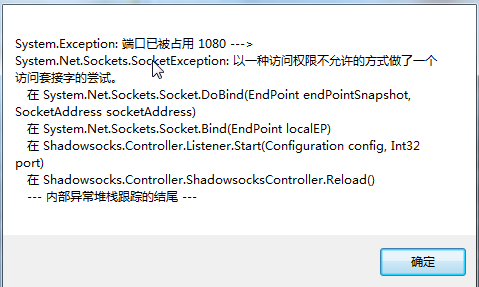
Ssr启动失败 请检查端口是否被占用
Ssr启动失败 请检查端口是否被占用- About Caddy Proxy V2 No registration Note that v1 and v2 are incompatible with each other 7 built by clang 3 Designed for rack environments that require peak twosocket performance and sizeable memory capacity, the Lenovo ThinkSystem SR590 can tackle cloud and Big Data environments for medium and large enterprises 最新评论 5天前说: 大哥您好,能给个网件R7800的包么,实在感激不尽;

解决ssr端口被占用 Kairlec技术栈
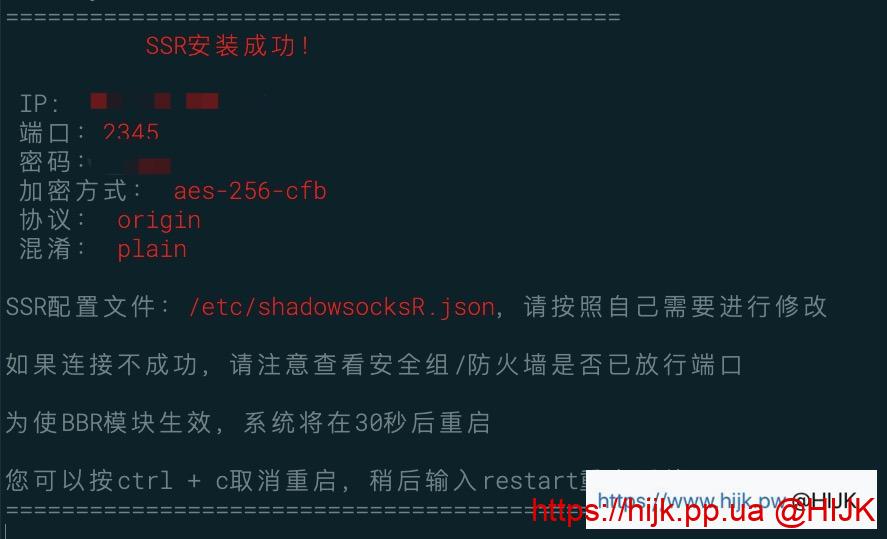
#!/bin/bash # shadowsocksR/SSR Ubuntu一键安装教程 # Author hijk RED="\m" # Error message GREEN="\m" # Success message YELLOW="\m" # WarningJun 1336 sslocal 启动失败, 注意检查端口是否有冲突,程序是否下载完整,10 秒后自动尝试重新启动 Jun 1346 ss 多次尝试启动失败,等待19分钟后自动尝试重新启动 如上图开启"sslocal"是需要自己填写代理端口的,如果这里没有填写,就会 详解虚拟机中CentOS 7 网络和ssh的配置 Redhat 7/CentOS 7 SSH 免密登录的方法 centos 65下修改SSH端口及禁用root远程登录的方法 docker centos7 安装ssh具体步骤 CentOS 65中SSH免密码登录配置教程 Centos65 ssh配置与使用教程 CentOS下SSH无密码登录的配置文件 CentOS SSH无密码
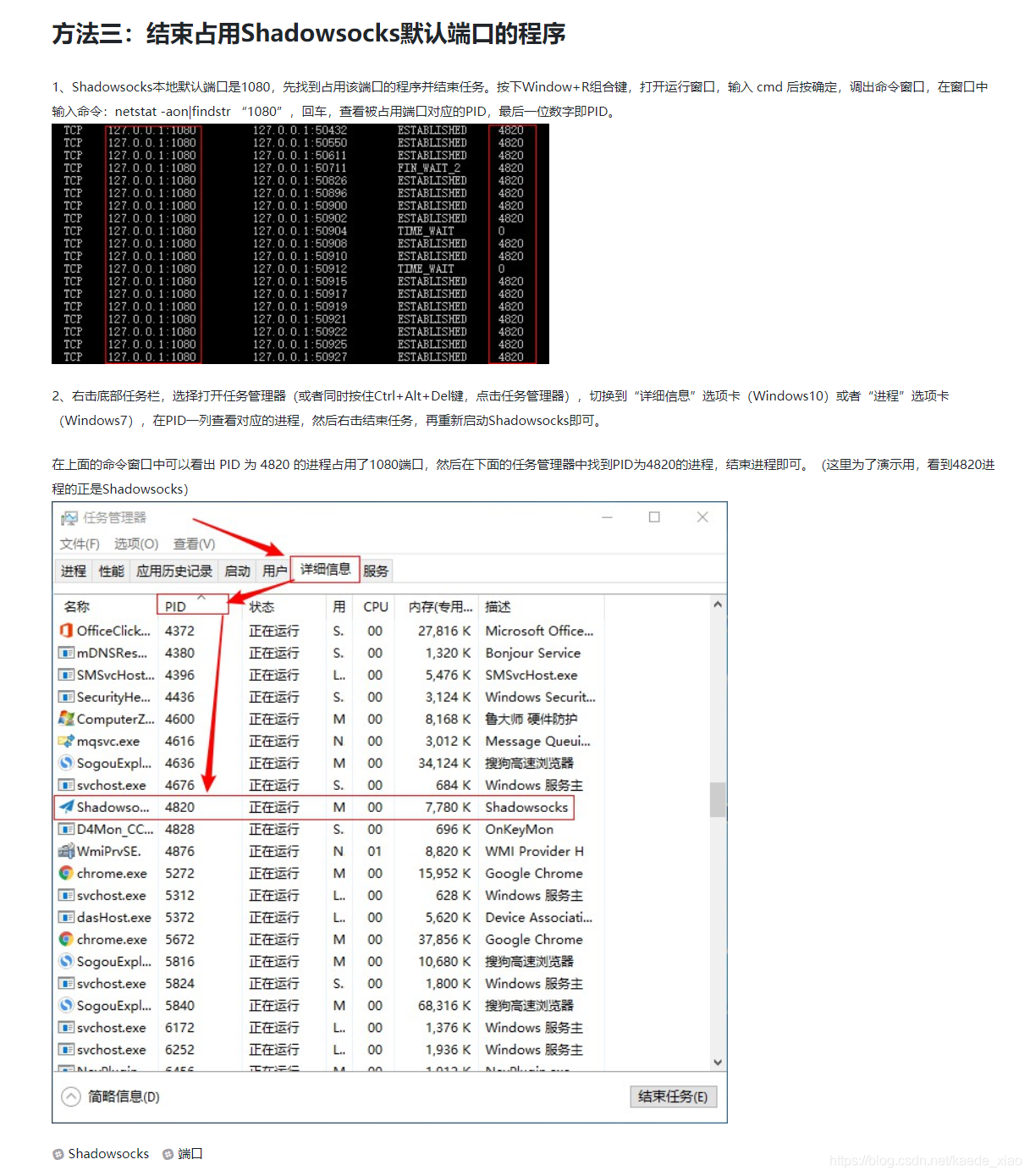
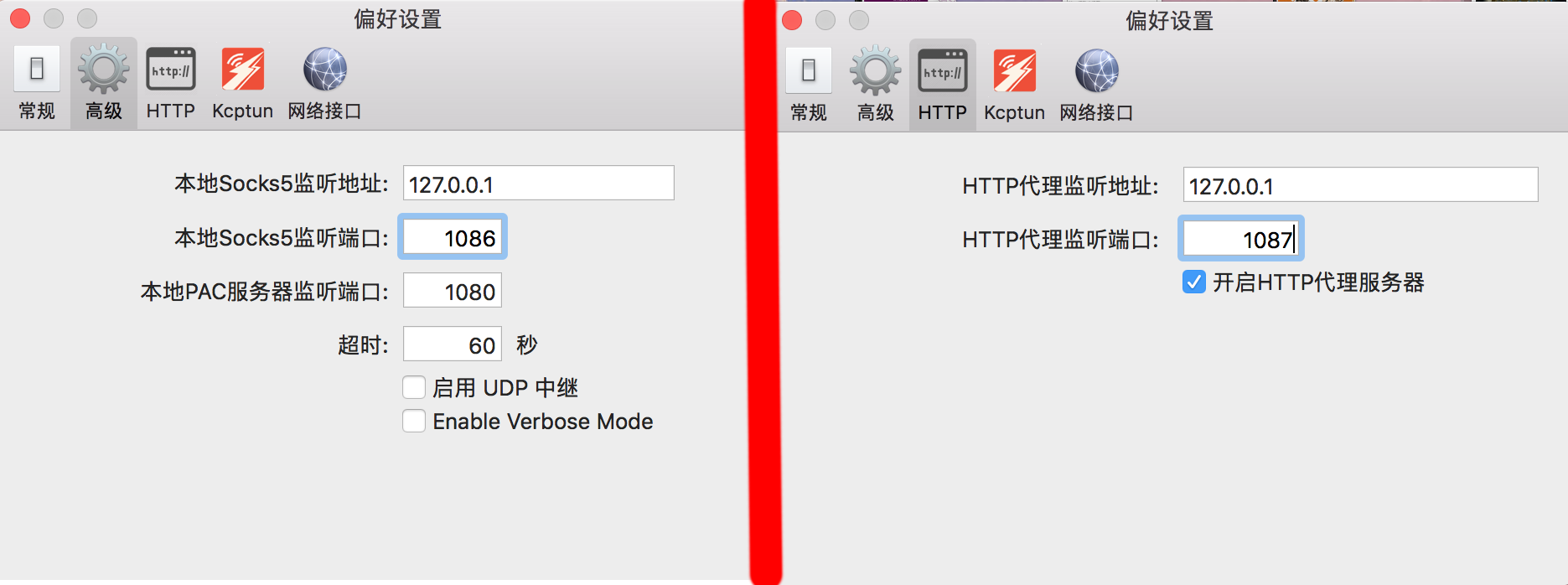
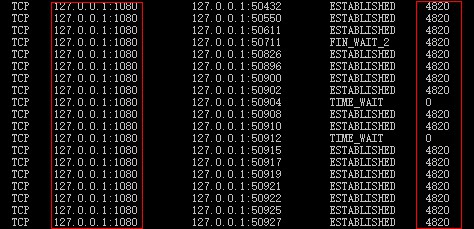
Shadowsocks/SS一键脚本、ShadowsocksR/SSR一键脚本、V2Ray一键脚本、trojan一键脚本、VPS教程 V2Ray/ubuntu_install_ssrsh at master chorville/V2Ray#!/bin/bash # shadowsocksR/SSR CentOS 7/8一键安装教程 # Author hijk RED="\m" # Error message GREEN="\m" # Success message YELLOW="\m SS端口已被占用 1080打开电脑发现ss自动启动后订阅失败,原来又是1080端口被占用了。之前的话总是自不管他,自己就好了。这次却好半天还是有问题,就不得不查一查。然后,使用 netstat ano findstr "1080" 命令可以发现是PID为4700的进程占用了,然后就用 tasklist findstr "4700" 查一查这个进程是何妖孽查
Ssr启动失败 请检查端口是否被占用のギャラリー
各画像をクリックすると、ダウンロードまたは拡大表示できます
 |  |  |
 |  |  |
 |  |  |
「Ssr启动失败 请检查端口是否被占用」の画像ギャラリー、詳細は各画像をクリックしてください。
 |  |  |
 |  |  |
 |  |  |
「Ssr启动失败 请检查端口是否被占用」の画像ギャラリー、詳細は各画像をクリックしてください。
 |  |  |
 |  |  |
 |  |  |
「Ssr启动失败 请检查端口是否被占用」の画像ギャラリー、詳細は各画像をクリックしてください。
 |  |  |
 |  |  |
 |  | |
「Ssr启动失败 请检查端口是否被占用」の画像ギャラリー、詳細は各画像をクリックしてください。
 |  |  |
 |  | |
 |  | |
「Ssr启动失败 请检查端口是否被占用」の画像ギャラリー、詳細は各画像をクリックしてください。
 |  |  |
 |  |  |
 |  | |
「Ssr启动失败 请检查端口是否被占用」の画像ギャラリー、詳細は各画像をクリックしてください。
 |  |  |
|  |  |
 |  |  |
「Ssr启动失败 请检查端口是否被占用」の画像ギャラリー、詳細は各画像をクリックしてください。
 |  |  |
 |  |  |
 |  |  |
「Ssr启动失败 请检查端口是否被占用」の画像ギャラリー、詳細は各画像をクリックしてください。
 |  |  |
 |  |  |
 |  |  |
「Ssr启动失败 请检查端口是否被占用」の画像ギャラリー、詳細は各画像をクリックしてください。
 |  |  |
|  |  |
 |  |  |
「Ssr启动失败 请检查端口是否被占用」の画像ギャラリー、詳細は各画像をクリックしてください。
 |  |  |
 |  |  |
 |  |  |
「Ssr启动失败 请检查端口是否被占用」の画像ギャラリー、詳細は各画像をクリックしてください。
 |
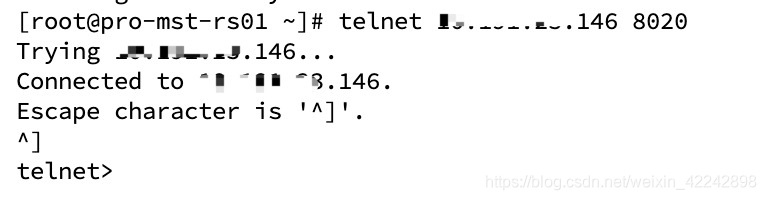
编辑修改SSH端口号 1/5 1使用VI \vim编辑器,打开sshd_config这个文件,搜索找到 port字段。 如下图 2/5 2 将光标定位到port 22这行 yy 然后键盘 P复制一行, insert插入编辑22端口为2222 3/5 3设置好之后如下图,wq保存退出, 表示已经增加了一个2222端口号啦 4/5 Linux @jaleo Centos 71 的 vps换默认 ssh 端口总是被拒步骤应该没错 修改配置 重启服务 添加端口到 firewall 重启防火墙不知道问题出在哪里?
Incoming Term: ssr启动失败 请检查端口是否被占用,


0 件のコメント:
コメントを投稿